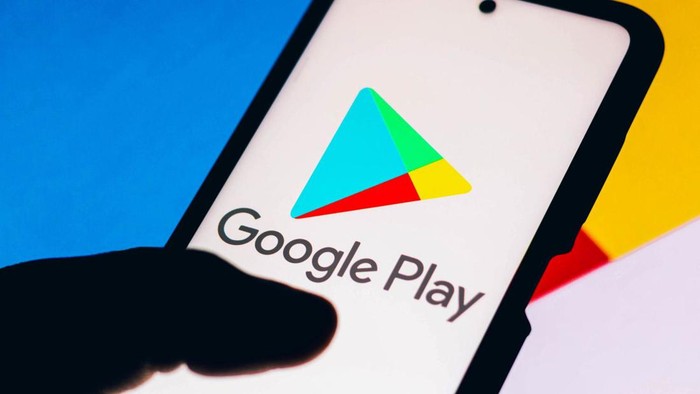
Pengalaman Google Play Store yang tiba-tiba tidak bisa dibuka tentu sangat menjengkelkan. Berbagai faktor bisa menjadi penyebabnya, mulai dari masalah koneksi internet hingga masalah pada perangkat itu sendiri. Untungnya, ada beberapa solusi mudah yang bisa dicoba sebelum panik.
Cara Mengatasi Google Play Store yang Tidak Bisa Dibuka
Berikut beberapa langkah yang bisa Anda coba untuk mengatasi masalah ini, dirangkum dari berbagai sumber dan saran resmi dari Google. Jangan langsung menyerah jika satu cara tidak berhasil, coba selesaikan satu per satu langkah berikut.
1. Periksa Koneksi Internet
Langkah pertama dan paling penting adalah memastikan koneksi internet Anda stabil dan lancar. Coba buka aplikasi atau situs web lain untuk mengecek apakah internet Anda berfungsi dengan baik. Jika koneksi internet Anda lemah atau terputus, Google Play Store tentu tidak akan bisa dibuka.
Jika menggunakan data seluler, pertimbangkan untuk beralih ke jaringan Wi-Fi yang lebih stabil. Setelah koneksi internet dipastikan baik, coba buka Google Play Store kembali.
2. Periksa Ruang Penyimpanan
Google menyarankan untuk memastikan ruang penyimpanan internal di ponsel Anda cukup luas. Google Play Store membutuhkan ruang yang cukup untuk beroperasi dengan baik. Pastikan Anda memiliki setidaknya lebih dari 1GB ruang penyimpanan yang tersedia.
Hapus aplikasi atau file yang sudah tidak terpakai untuk mengosongkan ruang penyimpanan jika diperlukan. Setelah itu, coba buka Google Play Store lagi.
3. Restart Perangkat
Merestart ponsel Anda terkadang dapat menyelesaikan berbagai masalah kecil pada sistem, termasuk masalah pada Google Play Store. Tekan dan tahan tombol daya, lalu pilih opsi ‘Restart’ atau ‘Reboot’.
Setelah ponsel Anda menyala kembali, coba buka Google Play Store untuk melihat apakah masalahnya sudah teratasi. Metode ini sederhana namun seringkali efektif.
4. Periksa Pembaruan Sistem
Pastikan sistem operasi Android Anda sudah diperbarui ke versi terbaru. Pembaruan sistem seringkali berisi perbaikan bug dan peningkatan performa yang bisa menyelesaikan masalah kompatibilitas aplikasi.
Berikut langkah-langkahnya: Buka Pengaturan > Sistem > Pembaruan Sistem. Jika ada pembaruan yang tersedia, unduh dan instal. Restart ponsel Anda setelah pembaruan selesai.
5. Hapus Cache Google Play Store
Cache adalah data sementara yang disimpan oleh aplikasi. Cache yang rusak dapat menyebabkan masalah pada aplikasi. Menghapus cache dapat membantu mengatasi masalah ini tanpa menghapus data aplikasi Anda.
Berikut langkah-langkahnya: Buka Pengaturan > Aplikasi > Google Play Store > Penyimpanan & Cache > Hapus Cache.
6. Hapus Data Google Play Store
Jika menghapus cache tidak berhasil, Anda dapat mencoba menghapus data aplikasi Google Play Store. Ini akan menghapus semua data aplikasi, termasuk pengaturan dan preferensi. Pastikan Anda sudah masuk ke akun Google Anda sebelum melakukan ini.
Langkah-langkahnya hampir sama dengan menghapus cache, hanya saja Anda memilih ‘Hapus Penyimpanan’ atau ‘Clear Data’ setelah masuk ke menu Penyimpanan & Cache.
7. Hapus dan Tambahkan Kembali Akun Google
Kadang masalahnya terletak pada akun Google Anda yang terhubung ke perangkat. Anda dapat mencoba menghapus akun Google Anda dari perangkat, lalu menambahkannya kembali. Pastikan Anda mengingat informasi akun Google Anda sebelum melakukan ini.
Cadangkan data penting Anda sebelum melakukan langkah ini. Setelah menambahkan kembali akun Google Anda, coba buka Google Play Store.
8. Tutup Paksa Google Play Store
Terakhir, Anda dapat mencoba menutup paksa aplikasi Google Play Store. Ini akan menghentikan aplikasi dan membersihkan proses yang mungkin menyebabkan masalah.
Langkah-langkahnya biasanya bisa ditemukan di pengaturan aplikasi, cari Google Play Store dan cari opsi “Paksa Berhenti” atau “Force Stop”.
Semoga informasi di atas membantu Anda mengatasi masalah Google Play Store yang tidak bisa dibuka. Jika masalah tetap berlanjut setelah mencoba semua langkah di atas, pertimbangkan untuk menghubungi dukungan Google atau membawa ponsel Anda ke pusat layanan.
Sebagai catatan tambahan, pastikan tanggal dan waktu di perangkat Anda sudah benar. Pengaturan waktu yang salah kadang dapat menyebabkan masalah sinkronisasi dengan server Google.